


光回線にルーターを接続する方法!
選び方やモデム・ONUとの違いも解説
掲載日:2023年09月14日
更新日:2026年07月29日
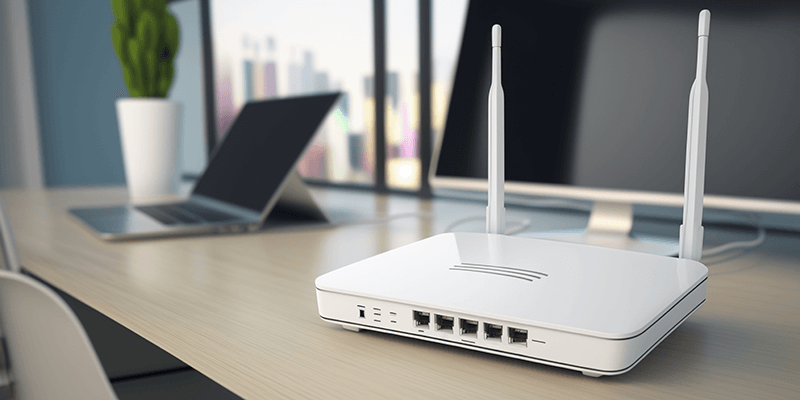
光回線を導入するにあたり、ルーターが必要なのか、またどのようなルーターを用意すべきなのかについて悩んでいる企業の担当者の方もいるのではないでしょうか。
オフィスや事業所などの施設内で光回線を導入するためにはルーターが必要です。ルーターを用意するとオフィスや事業所の複数端末をインターネットに接続できるようになります。
ただ、ルーターにもさまざまな種類があり、利用する環境によって最適なものが異なります。
また、光回線の導入時はルーター選びだけでなく、どの回線事業者を選ぶかも重要です。光回線を契約後に安心して長く使っていくためには、信頼できる回線事業者を慎重に選ぶ必要があります。
これらの内容を踏まえると、自社に合うルーター・回線事業者を選べるか不安に感じる方もいるでしょう。しかし、適切な選び方を理解できれば、最適なルーター・光回線事業者を見つけ、快適なインターネット環境を実現しやすくなります。
この記事では、光回線の導入時のルーターの必要性やルーターの選定ポイント、法人向け光回線の選び方などを紹介します。ルーターと光回線の導入を検討している方は必読です。
光回線の導入にルーターは必要?
モデム・ONUとの違い

光回線とは?
光回線とは、光ファイバーを使ってデータの送受信を行う通信回線を指します。
光回線の特長は、電磁気の影響を受けづらく、通信速度の高速性に優れていたり、長距離でも安定した通信が行えたりすることです。また、通信回線が安定しているため、インターネット接続が不安定になりにくいです。光回線を利用することで、大容量データが転送できたり、複数人でのオンライン会議でもスムーズに通信できたりします。
光回線について詳しく知りたい方は、関連記事をご参照ください。
ルーターとは?
ルーターとは、パソコン・スマホなど複数の端末をインターネット回線に接続するための役割を担う機器のことです。
ルーターを用いずに光回線を導入する場合、接続できる端末に制限があったり、無線接続ができなかったりします。光回線を「オフィスや事業内の複数端末で利用する」「無線接続をする」といった場合、ルーターとONUという機器を接続して使用する必要があります。ルーターは、ONUといった機器とよく混同されることがありますが、それぞれの役割は以下のとおりです。
|
機器の種類 |
概要 |
|---|---|
|
ルーター |
インターネット回線に複数端末(パソコン・スマホなど)を接続する機器 |
|
ONU(光回線終端装置) |
光回線(光コンセント)とパソコンの間に設置し、光信号とデジタル信号の変換をする装置 |
|
モデム |
アナログ回線の信号をデジタル信号に変換する装置。光回線の場合はONUがその役割を担う。 |
光回線の導入時にルーターを用意する方法
複数端末を利用する際に必要なルーターを用意するにはいくつかの方法があります。ここからは、法人での活用用途に焦点を当てて、ルーターを用意する方法について紹介します。
市販品を購入する
光回線に使うルーターは、家電量販店やECサイトなどで販売されています。特に法人向けの利用を想定する場合には、セキュリティーなどの観点から、中古品ではなく、新品を選ぶとよいでしょう。
また、オフィスや事務所で使うなら、法人向け用途のものを選ぶ必要があります。家庭用のものとは異なり、一般的な法人用ルーターには以下のような機能や性能があり、法人での利用に適している傾向にあります。
セキュリティー
セキュリティー
不正アクセスやウイルスなどを防ぐ機能がある
同時接続数
同時接続数
数十人以上の従業員が同時に接続しても通信が安定しやすい
スループット
スループット
法人での用途に適した優れたスループット性能を搭載している
市販品を購入する際は、これらの3つの観点に注意し法人用のルーターを選びましょう。
レンタルする
ルーターは、光回線を導入する際に回線事業者からレンタルできる場合があります。その場合、事業者によっては光回線の契約プランにルーターのレンタル料金が追加される可能性があります。
ルーターは同一メーカーからも非常に似た型番の製品が販売される傾向にあります。そのため、ある程度の専門知識がないとどの製品が自社の用途に合うものか選定が難しく、光回線の導入検討の障壁になってしまいます。ルーターをレンタルする場合は、自社の用途に合うものか、利用シーンや条件などを回線事業者に伝え、しっかりと確認しましょう。
光回線申し込み時の特典を利用する
回線事業者によっては、光回線を導入する際に申し込み特典としてルーターを無償提供してもらえる場合があります。 特典を利用してルーターを用意したい場合は、事前に回線事業者のWebサイトに申し込み特典があるか確認しておきましょう。
法人向けの光回線導入時にルーターを選ぶポイント

法人向けの光回線を導入する際は、接続可能な端末の最大数だけではなく、これから紹介する内容を参考に自社に合った法人向けのルーターを選びましょう。
通信方式がIPv6に対応しているか
光回線の導入時には、導入予定のルーターがIPv6に対応しているのかを確認しましょう。
IPv6とは「Internet Protocol Version 6」の略称で、広帯域の次世代ネットワーク(IPoE方式)を利用するインターネットプロトコルです。従来使われているIPv4(PPPoE方式)は、アクセスが集中するネットワーク終端装置を通ってインターネットに接続します。ネットワーク終端装置が通信のボトルネックになってしまい、アクセスが集中すると通信速度が低下しやすくなります。
一方で、IPv6(IPoE方式)は通信が遅れる要因の1つであるネットワーク終端装置(ONU)を通らずにインターネットに接続します。IPv4よりもインターネット回線の混雑を回避して、快適にインターネットを利用可能です。
IPv6の詳細については、以下の関連記事をご参照ください。
無線接続ならWi-Fi規格がWi-Fi5以上に対応しているか
無線ルーターを導入するなら、Wi-Fi規格を確認しましょう。2023年9月時点のWi-Fiの最新規格は「Wi-Fi 6E」で、新しい規格になるほど最大速度が速くなります。
|
規格 |
最大通信速度(理論値) |
|---|---|
|
Wi-Fi 6E(IEEE802.11ax) |
9.6Gbps |
|
Wi-Fi 6(IEEE 802.11ax) |
9.6Gbps |
|
Wi-Fi 5(IEEE 802.11ac) |
6.9Gbps |
|
Wi-Fi 4(IEEE 802.11n) |
600Mbps |
Wi-Fi4とWi-Fi5では、最大速度の差が非常に大きいです。したがって、Wi-Fi5以上のルーターを選ぶと快適にインターネットを利用できるでしょう。
市販で販売されている無線ルーターのほとんどがWi-Fi5以上に対応しています。しかし、一部のルーターは1つ前のWi-Fi4しか対応していないケースもあるので注意しましょう。
利用したい機能が搭載されているか
法人向けのルーターには、オフィスや事業所などでの利用を想定した機能が搭載されています。
法人向けのルーターに搭載されている機能の代表例がこちらです。
|
機能 |
概要 |
|---|---|
|
ビームフォーミング |
特定の端末に向けて集中的に電波を送信する機能 |
|
MU-MIMO |
複数端末での同時通信ができる機能 |
|
バンドステアリング |
2.4GHzと5GHzの2つの周波数帯を自動で切り替え、通信を安定させやすくする機能 |
|
SSIDステルス機能 |
自身のWi-Fiアクセスポイントの存在を隠す機能 |
|
ゲストWi-Fi |
来訪者用のWi-Fiネットワークを作成する機能 |
|
外部認証サーバーとの連携 |
アクセスを許可したユーザーのみインターネットを使えるようにする機能 |
例えば、オフィス機器や事務用品など、通信の妨げになる可能性のあるものの近くに、ルーターを設置しなければいけないケースでは、ビームフォーミング機能が重要視されるなど、自社の利用用途によって異なります。気になるルーターが見つかった際には、メーカーのWebサイトを確認したり、実際にメーカーに問い合わせるなどをして、自社のニーズにあったルーターかどうかを確認しましょう。
オフィスの間取りに合うか
無線ルーターを利用する場合、自社のオフィスや事業所の間取りに合うか確認しましょう。なぜなら、ルーターごとに適した間取りの目安が異なるからです。オフィスや事業所の間取りに適したルーターを導入すれば、通信速度が遅くなったり、途中で通信が途切れたりするリスクが減少し、快適にインターネットを利用しやすくなります。
オフィスや事業所内のどこで利用しても安定的にインターネットが利用できるよう、実際よりも大きい間取りに適しているルーターを選ぶことを推奨します。
接続台数は足りるか
ルーターには接続台数が定められているため、自社の環境に見合うものを選びましょう。企業でルーターを利用する場合、一般家庭よりも利用ユーザー数・デバイス数が多くなります。従業員数を含むインターネット環境の利用人数のシミュレーションを行い、適した接続台数のルーターを導入することで、快適にインターネットが利用できるようになるでしょう。
また、従業員の急な増加などにも対応できるように、実際の接続台数よりも余裕のあるものを選ぶのがおすすめです。
光回線導入時のルーターの接続方法
光回線を導入する際のルーター接続方法は「有線接続」と「無線接続」で異なります。
有線接続
ルーターを有線接続する場合の手順は以下のとおりです。
- LANケーブルでONUとルーターを接続する
- LANケーブルでパソコンとルーターを接続する
- ルーターとパソコンを起動する
- 機器を使用してインターネット接続できるか確認する
有線接続をする際は、LANケーブルごとに長さに注意しましょう。ONUやルーターなどの設置場所に適した長さのLANケーブルが必要です。
また、LANケーブルは通信速度・周波数などによってカテゴリ分けされています。
|
カテゴリ分類 |
最大通信速度 |
伝送帯域 |
|---|---|---|
|
カテゴリ5 |
100Mbps |
100MHz |
|
カテゴリ5e |
1Gbps |
100MHz |
|
カテゴリ6 |
1Gbps |
250MHz |
|
カテゴリ6A |
10Gbps |
500MHz |
|
カテゴリ7 |
10Gbps |
600MHz |
|
カテゴリ7A |
10Gbps |
1,000MHz |
|
カテゴリ8 |
40Gbps |
2,000MHz |
カテゴリ8に近いほど、通信速度が速くなります。光回線の最大通信速度は、現段階(2023年9月時点)では1Gbpsのものが多く、特別速度の速い光回線を利用しない限り、カテゴリ5e以上のLANケーブルを選べば十分に光回線の通信の速さを実感できるでしょう。
無線接続
ルーターを無線接続する場合の手順は以下のとおりです。
- LANケーブルでONUとルーターを接続する
- ルーターに記載されているSSID・パスワードを確認する
- パソコンのWi-Fi設定でSSID・パスワードを入力する
- (必要に応じて)パソコン側で設定を行う
無線接続は有線接続と異なり、端末でインターネットを利用するためのSSIDとパスワードの入力が必要です。SSID・パスワードは、ルーターに記載されていることが多いので確認してみましょう。
なお、光回線の回線事業者によっては、光回線導入時の特典で接続設定を訪問サポートしてもらえる場合もあります。自社でインターネット回線を接続できるか不安を感じる場合、サポートしてもらえる回線事業者を選ぶのも選択肢の1つです。
光回線の導入時に
無線ルーターを設置する場合の注意点
光回線導入時に無線ルーターを利用する際は、オフィスや事業所の設置場所に注意が必要です。Wi-Fiは電波干渉や障害物に弱いため、適切な場所に設置しないと、インターネット接続が不安定になる可能性があります。
ルーターの性能を十分に引き出せるよう、以下のポイントに気をつけて、設置することを推奨します。
- 床から1〜2mの高さ、部屋の中心部に置く
- オフィス機器・事務用品・金属の近くに置かない
- ルーターにアンテナがある場合は、接続機器の方向に向ける
どうしても電波干渉や障害物のある場所にルーターを設置する際は、有線接続での利用も検討してください。
光回線の導入後に
ルーターの接続が不安定な場合の対処法
光回線の導入後にインターネットを利用しているなかで、ルーターの接続が不安定になる場合があります。「通信速度が遅い」「通信が途切れる」などのトラブルが発生した場合は、これから紹介する対処法を試してみましょう。
接続している機器を再起動する
ルーターの接続が不安定な場合は、ルーター・ONU・モデムなどを再起動しましょう。ルーターを含む各機器が故障していなければ、再起動することで改善する可能性があります。
各機器の電源を落としてから、コンセントを抜きます。数十秒後に再度コンセントに接続し、機器の電源を入れて状態を確認しましょう。
ルーターの状態を確認する
機器の再起動と同時に、ルーターの状態・設定も確認しましょう。ルーターのファームウェアが最新の状態にアップデートされていないと、性能が安定しなかったり、外部の攻撃を受けたりする可能性があります。
ファームウェアを確認して最新の状態になっていない場合は、すぐにアップデートしてください。
ONUの故障を確認する
機器の再起動・状態の確認をしても状況が改善されない場合は、ONUの故障が考えられます。ONUには「認証」「UNI」「光回線」「電源」の4つのランプがあり、いずれかのランプが消灯していると故障の可能性があります。
なお、通信に関するトラブルが発生した場合、光回線事業者の法人専用サポートがあると、すぐに問い合わせが可能なので、万が一問題が発生した際にも安心です。
法人向けの光回線の選び方

ここまではルーターの必要性や選定ポイント、利用における注意点などを紹介してきましたが、光回線の導入を検討している方は、光回線そのものの正しい選び方も理解する必要があります。多くの回線事業者が光回線のサービスを提供しているので、選定基準が定まっていないと、どれを選ぶべきか迷いがちです。
以下では、光回線事業者を選ぶ3つのポイントをご紹介します。
固定IPアドレスをオプション提供しているか
固定IPアドレスとは、常に同じIPアドレスでインターネット接続できるサービスです。インフラ基盤や監視カメラなどの利用の際には、外部システムとの定期的な通信が必要な事から、固定のIPアドレスの設定が必要な場合もあります。回線事業者によって、光回線導入時に申し込めるIPアドレスの数が異なる場合もありますので、各回線事業者のサービス内容を確認しましょう。
領収書・請求書の発行を行っているか
法人向けの光回線を選ぶ際は、領収書・請求書発行の可否についても確認しておきましょう。毎月決まったタイミングで回線事業者から自社の担当者宛に請求書が郵送されることで、経費精算などの作業の効率化につながります。
サポート体制が整っているか
サポート窓口の対応内容・受付時間などについても確認しておきましょう。自社内でインターネットが利用できなくなると、業務に影響が出る可能性があります。そのような場合でも、法人専用のサポート体制整っている光回線サービスを利用していると、安心して相談ができるでしょう。


法人向け光回線を導入するなら
BIGLOBEがおすすめ
法人向けの光回線は数多くあるのでどこにすればよいか迷う方もいるでしょう。そこでおすすめなのが通信事業40年のBIGLOBEが提供する「BIGLOBE光」です。BIGLOBE光のおすすめポイントは以下の3点です。
- お得な割引とわかりやすい料金設定
- 特典でIPv6対応の無線LANルーターが無料でもらえる
- 特典で訪問サポートが無料でうけられる
それぞれについて見ていきましょう。
お得な割引とわかりやすい料金設定
BIGLOBEの光回線を新規で導入する場合、特典として月額料金の値引きを12カ月間実施しています。加えて、申込手数料も特典で無料になっています*。
また、初期費用と月額費用のシンプルな料金体系なので、導入検討時の毎月のコストシミュレーションがしやすいでしょう。
*別途、工事費がかかります。

 料金シミュレーションはこちら
特典でIPv6対応の無線LANルーターが無料でもらえる
BIGLOBEでは、新規で光回線を引く場合と乗り換える場合、どちらでもIPv6(IPoE方式)対応の無線LANルーターを特典としてプレゼントしています。光回線の導入に伴い、自社でルーターを用意する手間を省くとともにIPv6(IPoE方式)を利用したインターネット接続を手に入れましょう。
*「BIGLOBE光 1ギガ」をお申し込みいただいた場合の特典です。
特典で訪問サポートが無料でうけられる
BIGLOBEの特典は無線ルーターのプレゼントだけでなく、無料の訪問サポートもついています。
プロがあなたのオフィスに訪問し、サポートしてくれますので、自社内にインターネットの接続に詳しい方がいない場合でも安心です。
まとめ
自社に合う光回線とルーターを導入しよう
光回線を導入する際に、オフィス・事業所などで、複数端末をインターネット接続する場合はルーターが必要になります。通信方式やWi-Fi規格、接続台数などを確認のうえ、自社の用途にあった最適なルーターを選びましょう。
BIGLOBEではIPv6対応の無線ルーターのプレゼントを含めて、さまざまな特典を提供しています。光回線の導入を検討している方は、気軽にBIGLOBEまでご相談ください。
新規で光回線を引く場合、工事までに時間がかかるため、早めのお申し込みがおすすめです。
この記事を書いた人

大手SIer入社後、CMSビジネスの立ち上げや設計・開発・プロジェクトリードまで深く携わる。その後、数社を経てさまざまな案件を経験。プリセールス活動を行いながらプロジェクトの推進やセミナー登壇など、多岐にわたり活躍。ビッグローブ株式会社に参画後は、主に光回線や格安SIMの専門家として、販売や広告、Webマーケティングから情報発信まで、幅広く担当している。
【著者・監修者からの言葉】
これまでのIT業界での長いバックボーンを活かし、思わず読み手の目に留まるような記事の執筆を心掛けています。
運営会社:ビッグローブ株式会社









 料金をシミュレーションする