


法人BIGLOBE光接続設定の方法
BIGLOBE光の工事または切り替え完了後、以下の手順で接続設定を行ってください。
BIGLOBE光電話のご契約がない場合
①機器の設置
光コンセントとONUを光ケーブルで接続し、ONUとWi-FiルーターをLANケーブルで接続します。Wi-FiルーターはRT(ルーター)モードに設定をします。
また、各機器をコンセントへ接続します。

②端末の接続設定
無線LANで接続する場合は、パソコンやスマホでWi-FiルーターのSSIDとパスワードを入力し、Wi-Fiルーターに接続してください。有線LANで接続する場合は、パソコンとWi-FiルーターをLANケーブルで接続してください。
③インターネットへの接続設定
MAP-E方式に対応しているWi-Fiルーターをご利用の場合、ONUとWi-Fiルーターを接続すると自動的にインターネットへの接続設定が行われるため、PPPoEの設定は不要です。
特典でプレゼントしているTP-Link Archer AC1900をご利用の場合、お客さま自身で一部初期設定が必要となりますので、同梱の取扱説明書のとおり初期設定を行ってください。その際、「インターネット接続タイプ」は、「v6プラス」を選択してください。
・固定IPアドレスオプションをご利用の場合
固定IPアドレスオプションをご利用の場合は固定IPアドレスオプションの接続設定をご確認ください。
④接続確認
端末のブラウザを起動し、インターネットに接続されていることをご確認ください。
BIGLOBE光電話のご契約がある場合
①機器の設置
光コンセントとONUを光ケーブルで接続し、ひかり電話対応機器*とONU・ルーター・固定電話を接続します。無線LANルーターはAP(アクセスポイント)モードもしくはBR(ブリッジ)モードに設定します。
特典でプレゼントしているTP-Link Archer AC1900をご利用の場合、機器の接続後、設定画面上の「モードを変更」ボタンから「アクセスポイントモード」に変更してください。
その他の無線LANルーターの動作モードの変更方法は、各機器の取扱説明書をご確認ください。
また、各機器をコンセントへ接続します。
*ひかり電話対応機器とONUは一体型として1つの機器で提供される場合もあります。
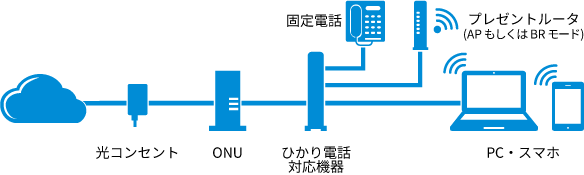
◇AP(アクセスポイント)モード、BR(ブリッジ)モードとは
無線LANルーターのルーター機能を無効化し、無線機能(Wi-Fi)のみ有効にした状態で利用することです。
BIGLOBE光電話をご利用の場合、ひかり電話対応機器がルーターとして機能するため、無線LANルーターのルーター機能は無効化する必要があります。

特典でプレゼントしているTP-Link Archer AC1900をご利用の場合の動作モード変更方法
②端末の接続設定
無線LANで接続する場合はパソコンやスマホでWi-FiルーターのSSIDとパスワードを入力し、無線LANルーターに接続してください。有線LANで接続する場合は、Wi-Fiルーターもしくはひかり電話対応機器とパソコンをLANケーブルで接続してください。
③インターネットへの接続設定
BIGLOBE法人会員証に記載の接続IDとパスワードをひかり電話対応機器の設定画面にて入力してください。ひかり電話対応機器の設定画面へのアクセス方法はひかり電話対応機器の取扱説明書をご確認ください。
④接続確認
端末のブラウザを起動し、インターネットに接続されていることをご確認ください。
BIGLOBE光電話のご契約がない場合
①機器の設置
光コンセントとONUを光ケーブルで接続し、ONUと10ギガ対応無線LANルーターもしくはお客さま自身でご用意いただいたルーターを接続します。
また、各機器をコンセントへ接続します。

②端末の接続設定
無線LANで接続する場合はパソコンやスマホでWi-FiルーターのSSIDとパスワードを入力し、Wi-Fiに接続してください。有線LANで接続する場合は、パソコンと10ギガ対応ルーターをLANケーブルで接続してください。
③インターネットへの接続設定
10ギガ対応無線LANルーターのレンタルサービスをご利用の場合、ルーターのインターネットへの接続設定は基本的に不要です。電源などを正しく接続してしばらくお待ちください。
なお、一部サイトについては、開通から最大1日程度閲覧できない可能性があります。
お客さま自身でご用意いただいたルーターをご利用の場合は、取扱説明書のとおり設定を行ってください。
④接続確認
端末のブラウザを起動し、インターネットに接続されていることをご確認ください。
BIGLOBE光電話のご契約がある場合
①機器の設置
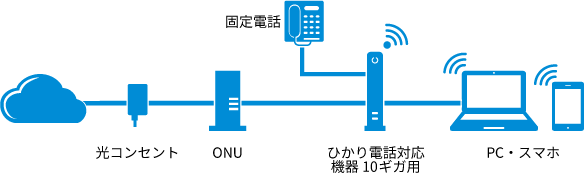
光コンセントとONUを光ケーブルで接続し、ONUとひかり電話対応機器10ギガ用、ひかり電話対応機器10ギガ用と固定電話を接続します。
また、各機器をコンセントへ接続します。
②端末の接続設定
無線LANでの接続の場合はパソコンやスマホで10ギガ対応ルーターのSSIDとパスワードを入力し、Wi-Fiに接続してください。有線LANで接続する場合は、パソコンと10ギガ対応ルーターをLANケーブルで接続してください。
なお、ひかり電話対応機器10ギガ用の無線LAN機能を利用するには、無線LAN機能付きのひかり電話対応機器をお申し込みいただく必要があります。
③インターネットへの接続設定
インターネットへの接続設定は基本的に不要です。電源などを正しく接続してしばらくお待ちいただくと、自動的に設定が完了します。
なお、一部サイトについては、開通から最大1日程度閲覧できない可能性があります。
④接続確認
端末のブラウザを起動し、インターネットに接続されていることをご確認ください。
お申し込みページに戻る
>初めて光回線をご利用になる方(回線新規)
>現在フレッツ光をご利用中の方(転用)
>他社コラボ光回線をご利用中の方(事業者変更)
ルーターの設定画面にて、以下のユーザIDおよびパスワードを入力してください。
|
ユーザ名(接続アカウント) |
BIGLOBEのユーザID@biglobe.ne.jp |
|---|---|
|
パスワード |
接続パスワード |

 Webでかんたん!お申し込み
 料金をシミュレーションする